Компьютерные историиистории в деталях о компьютерных деталях

|
Какие бывают гаджеты в Windows 7
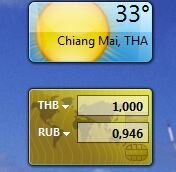 В Windows 7, как и в её предшественнице Windows Vista есть очень полезные мини-программки на боковой панели – гаджеты. Эти программки всегда под рукой и выполняют различные полезные или просто развлекающие функции. Гаджеты в можно размещать прямо на рабочий стол и, к слову, в систему уже обычно встроено несколько стандартных гаджетов.
У гаджетов в Windows 7 есть масса конкурентов – самые известные это панели от Google и Yahoo.
Как установить гаджеты в Windows 7?
Нет задачи проще. Вам нужно просто скачать гаджет и запустить его, а потом согласится на установку. Либо если вы захотите запустить один из уже установленных гаджетов, то зайдите в меню ПУСК-> Все программы и найдите пункт Desktop Gadget Gallery (фраза должна быть на языке вашей операционной системы). Далее перетащив нужный гаджет на рабочий стол или боковую панель вы получите к нему быстрый доступ.
Какие бывают гаджеты?
Гаджеты делятся на несколько категорий – попробуем и мы разделить их на части:
Системные гаджеты: такие гаджеты могут работать с ресурсами операционной системы. Например, показывать загрузку процессора или видеокарты. Также многие гаджеты основаны на системных часах – это различные будильники, напоминалки – или можно встретить большое количество просто оригинальных часов. Также с помощью гаджетов можно следить за состоянием различных устройств компьютера. Для ноутбуков очень полезен гаджет, показывающий состояние батареи, так стандартная иконка Windows 7 плохо информативна. Есть ещё интересные гаджеты – управление выключением или перезагрузкой компьютера гораздо удобнее осуществлять именно через гаджет.
Информационные гаджеты: эти гаджеты показывают различную информацию от пробок на дорогах до температуры воды в черном море. Также полезен гаджет, который следит за вашей почтой и информирует о новых письмах. Много гаджетов основаны на Rss. Используя RSS, они показывают практически в режиме онлайн новости с различных информационных источников. Некоторые гаджеты показывают довольно специфическую информацию – биоритмы, котировки валют.
Сетевые гаджеты: в отдельную категорию можно выделить те гаджеты для Windows 7, которые используют ресурсы сети на полную катушку. Например, интернет-радио гаджет или гаджет, который транслирует информацию web-камер со всего мира. Или гаджет, который следит за активностью вашего трафика тоже можно отнести к сетевым гаджетам. Для владельцев ноутбуков будет полезен гаджет, который показывает состояние беспроводного соединения, информацию о присвоенном вам ip.
Плюсы гаджетов для Windows 7 перед аналогичными решениями от конкурентов – то, что они меньше виснут из-за большей совместимости. Как не странно за месяц использования Google Desktop гаджеты у меня висли раз 7, в конце концов я эту панель удалил. Многие скажут – мог бы разобраться, что её вешает, но мой ответ таков – я простой пользователь, почему я ещё должен разбираться с совместимостью программы с системой – это работа разработчиков.
Минусов нет по одной простой причине – у вас всегда есть возможность удалить гаджет или все гаджеты и они не будут мозолить вам глаза.
2 ответов для “Какие бывают гаджеты в Windows 7”
Написать ответ


Скачать и играть танчики денди

Сколько же много гаджетов разработали в наше время! Ну просто никуда прям не обойтесь без них…Главное, что бы они стояли недорого, тогда раскупаться они будут совсем без проблем! Я может и сам куплю скоро парочку гаджетов))))
Получила очень познавательную информацию о гаджетах. Раньше только слышала о них, но пользоваться не приходилось. Лично меня заинтересовали системные гаджеты. Надо будет попробовать поработать с ними.